تبدیل و فشردهسازی فایل تصویری — راهنمای کامل (۲۰۲۶)
هر فرمتی که واقعاً با آن روبرو میشوید، نحوه تبدیل بین آنها و چگونگی کوچککردن فایلها بدون افت کیفیت قابل مشاهده.
تقریباً هر مشکل تصویری که تا به حال با آن روبرو میشوید به یکی از دو چیز برمیگردد: فایل در فرمت اشتباه برای کاری است که انجام میدهید، یا فرمت درست است اما فایل بیش از حد بزرگ است. آیفون شما یک فایل HEIC به شما میدهد که یک فرم وب آن را رد میکند. یک طراح یک فایل PNG ۴۰ مگابایتی میفرستد که باید یک JPG ۴۰۰ کیلوبایتی میبود. یک سایت یک WebP به شما ارائه میدهد که ویرایشگر قدیمی شما نمیتواند باز کند.
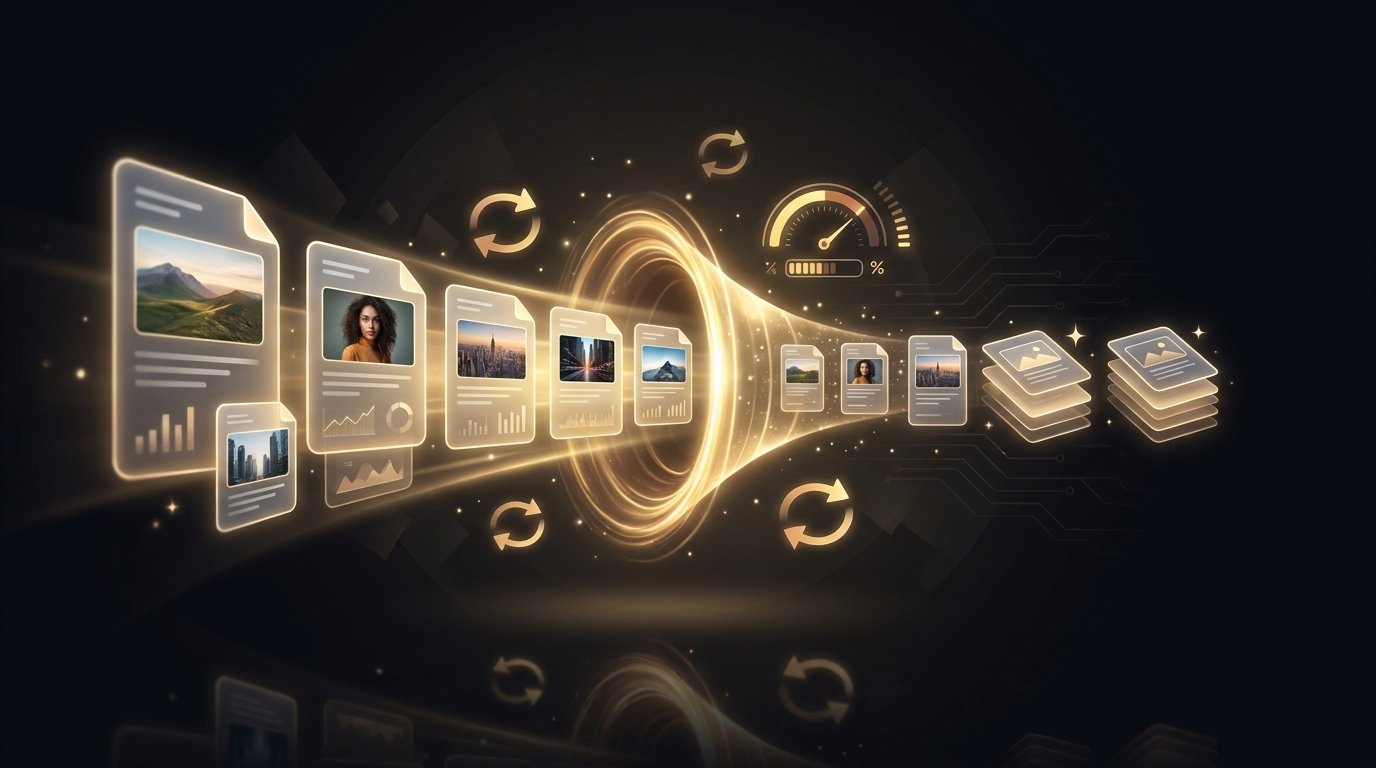
این راهنما کل مسیر را پوشش میدهد — فرمتهای رایج برای چه کاری هستند، چگونه بین آنها تبدیل کنید (از جمله موارد دشوار: RAW، HEIC، اسناد)، و چگونه نتیجه را فشرده کنید تا سریع بارگذاری شود بدون اینکه بدتر به نظر برسد.
اول، یک مرور ۶۰ ثانیهای بر فرمتها
JPG برای عکسها است — فایلهای کوچک، بدون شفافیت. PNG برای گرافیکها، اسکرینشاتها و هر چیزی که نیاز به شفافیت دارد — بدون افت کیفیت اما روی عکسها حجیم است. WebP و AVIF فرمتهای مدرن وب هستند: ۲۵–۵۰٪ کوچکتر از JPG با کیفیت بصری یکسان، که اکنون توسط تمام مرورگرهای فعلی پشتیبانی میشوند. HEIC فرمتی است که آیفونها به طور پیشفرض میگیرند — فشردهسازی عالی، سازگاری ضعیف در خارج از اپل. برای مقایسه کامل با معیارهای اندازه فایل، به برگه تقلب فرمت تصویر ما مراجعه کنید؛ برای موارد نادر (TIFF، BMP، EPS، PSD و ۴۰+ مورد دیگر) jpg.now یک لیست کامل فرمتهای پشتیبانی شده را با یک مبدل برای هر کدام نگه میدارد.
بخش ۱ — تبدیل بین فرمتها
عکسهای تلفن: HEIC → JPG
رایجترین تبدیل در سال ۲۰۲۶. آیفونها به طور پیشفرض HEIC میگیرند، و نیمی از وب هنوز آن را قبول نمیکند. فایل را در مبدل HEIC به JPG رایگان ما بیندازید و در چند ثانیه یک JPG با سازگاری جهانی دریافت کنید — بدون نیاز به نصب برنامه، روی خود تلفن کار میکند. (نکته: همچنین میتوانید دوربین آیفون را در تنظیمات → دوربین → فرمتها روی "سازگارترین" تنظیم کنید تا مستقیماً JPG بگیرید، به قیمت فایلهای ~۲× بزرگتر.)
فرمتهای وب: WebP و AVIF، هر دو جهت
ذخیرهسازی با کلیک راست یک تصویر از یک سایت مدرن معمولاً یک WebP یا AVIF به شما میدهد. اگر ویرایشگر یا فرم آپلود شما آنها را قبول نمیکند، با WebP به JPG (یا AVIF به JPG — همان ایده، فرمت جدیدتر) تبدیل کنید. رفتن به جهت مخالف یک برد فشردهسازی است: انتشار JPGهای خود به عنوان AVIF اندازه فایل را تقریباً نصف میکند، و jpg.now یک مبدل JPG به AVIF رایگان برای دقیقاً همین کار دارد. اگر مطمئن نیستید AVIF اصلاً چیست، توضیح AVIF آنها یک مطالعه پنج دقیقهای خوب است.
PNG ↔ JPG
دو قانون ۹۵٪ موارد را پوشش میدهند. عکسی که به صورت PNG ذخیره شده است؟ آن را تبدیل کنید — PNG به JPG معمولاً آن را ۵–۱۰× با هیچ تفاوت قابل مشاهدهای کوچک میکند. گرافیک، لوگو، یا اسکرینشات با متن که به صورت JPG ذخیره شده است؟ با JPG به PNG به جهت دیگر بروید تا از مصنوعات فشردهسازی در اطراف لبههای تیز جلوگیری کنید. به یاد داشته باشید JPG شفافیت ندارد — تبدیل یک PNG شفاف به JPG پسزمینه را سفید میکند.
فایلهای RAW دوربین
فرمتهای RAW (CR3، NEF، ARW، DNG و دهها مورد دیگر) دادههای پردازشنشده سنسور را نگه میدارند — در Lightroom عالی هستند، برای اشتراکگذاری بیفایده. ما میزبان مبدلهای RAW نیستیم، اما jpg.now کل خانواده را پوشش میدهد: مبدل RAW به JPG آنها حالت کلی را مدیریت میکند، با صفحات اختصاصی به ازای هر برند دوربین در صورت نیاز. اگر با RAW عکس میگیرید و میخواهید عکسهایتان روی صفحه قفل شما باشد، گردش کار DSLR به والپیپر ما کل زنجیره ویرایش → تبدیل → تغییر اندازه را طی میکند.
اسناد و PDFها
تصاویر و اسناد بیش از آنچه فکر میکنید با هم تلاقی میکنند. برای بستهبندی عکسها یا اسکنها در یک فایل قابل اشتراکگذاری واحد، از مبدل تصویر به PDF ما استفاده کنید. برای عکس آن — تبدیل یک فایل Word، ارائه اسلاید، یا صفحه گسترده به یک تصویر که میتوانید در هر جایی پست کنید — jpg.now اسناد را مستقیماً تبدیل میکند: DOCX به JPG و همینطور برای PPT، XLS و ۲۰+ فرمت اداری دیگر. راهنمای آنها برای تبدیل JPG به PDF چند صفحهای مورد پیچیده چند صفحهای را به خوبی پوشش میدهد.
بخش ۲ — فشردهسازی بدون خراب کردن کیفیت
فشردهسازی با افت و بدون افت کیفیت، در یک پاراگراف
فشردهسازی بدون افت کیفیت (PNG، WebP-lossless) همان پیکسلها را در بایتهای کمتری بستهبندی میکند — هیچ چیز هرگز از دست نمیرود، اما صرفهجویی متوسط است. فشردهسازی با افت کیفیت (JPG، WebP، AVIF) جزئیاتی را که چشم شما به سختی ثبت میکند دور میریزد — صرفهجویی چشمگیر است، و کیفیت یک صفحهگردان است که شما کنترل میکنید. کل بازی یافتن پایینترین تنظیمی است که همچنان در اندازهای که مردم واقعاً تصویر را میبینند عالی به نظر میرسد.
JPG: صفحهگردان کیفیت
کیفیت JPG از ۱ تا ۱۰۰ است، اما مقیاس خطی نیست: ۱۰۰→۸۵ فایل را با تقریباً هیچ تغییر قابل مشاهدهای نصف میکند، در حالی که ۸۵→۶۰ کمتر ذخیره میکند و شروع به محو کردن بافت ریز میکند. برای عکسها، ۸۰–۸۵ نقطه شیرین است؛ برای استادهای چاپ فقط ۹۰+ بروید. فایلهای خود را از طریق فشردهساز JPG ما اجرا کنید و مقایسه کنید — راهنمای کامل فشردهسازی ما تنظیمات به ازای هر مورد استفاده را دارد، و راهنمای مقیاس کیفیت jpg.now برشهای کنار هم از هر مرحله روی صفحهگردان را نشان میدهد.
PNG: رنگهای کمتر، فایلهای کوچکتر
فشردهسازی PNG بدون افت کیفیت است، بنابراین بردهای بزرگ از کاهش آنچه در فایل است حاصل میشود: کوانتیزه کردن به ۲۵۶ رنگ میتواند یک اسکرینشات رابط کاربری را ۷۰٪ بدون هیچ تغییر قابل مشاهدهای کوچک کند. فشردهساز PNG ما این کار را به طور خودکار انجام میدهد و وضعیت قبل/بعد را به شما نشان میدهد تا بتوانید قضاوت کنید.
بزرگترین برد تکی: تغییر فرمت
بعد از یک نقطه، فشردهسازی بیشتر یک JPG فقط آن را زشت میکند. تبدیل آن به یک فرمت مدرن معامله بهتری است — تبدیل به WebP و معمولاً ۳۰٪ کوچکتر از یک JPG با کیفیت معادل خواهید بود (AVIF، در بالا، حتی بیشتر پیش میرود). هر مرورگر فعلی هر دو را رندر میکند.
فایل واقعاً چقدر باید کوچک باشد؟
قوانین سرانگشتی: تصاویر قهرمان وب زیر ۳۰۰ کیلوبایت، تصاویر محتوا زیر ۱۵۰ کیلوبایت، تصویرهای بندانگشتی زیر ۳۰ کیلوبایت، یک والپیپر تلفن با وضوح کامل ۵۰۰ کیلوبایت–۱ مگابایت. مرجع اندازه فایل ما اهداف را برای هر مورد استفاده دارد، و محاسبهگر اندازه فایل jpg.now اندازه خروجی را از ابعاد، فرمت و کیفیت قبل از تبدیل هر چیزی پیشبینی میکند.
صفحه نمایش در مقابل چاپ: تله DPI
صفحههای نمایش به DPI اهمیت نمیدهند — یک والپیپر ۱۰۸۰×۱۹۲۰ پیکسل ۱۰۸۰×۱۹۲۰ پیکسل است هر چه متادیتا بگوید. چاپ اهمیت میدهد: ۳۰۰ DPI استاندارد است، بنابراین یک چاپ A4 تقریباً به ۲۴۸۰×۳۵۰۸ پیکسل نیاز دارد. قبل از ارسال هر چیزی به چاپگر، آن را با مبدل DPI jpg.now بررسی کنید — و اگر منبع خیلی کوچک است، بالابرنده هوش مصنوعی ما میتواند وضوح واقعی اضافه کند به جای اینکه فقط پیکسلها را بکشد.
کار دستهای: آن را یک فایل در یک زمان انجام ندهید
در حال انتقال یک پوشه از تصاویر هستید؟ بهینهساز دستهای ما یک مجموعه کامل را در یک مرحله فشرده میکند، و تغییر اندازه دستهای همزمان ابعاد را نرمال میکند. برای فرمتهای عجیب و غریب در انبوه، مبدل جهانی تصویر jpg.now تقریباً هر چیزی را به عنوان ورودی میگیرد — از جمله فرمتهایی که اکثر ابزارها تا به حال نام آن را نشنیدهاند.
راهنمای تصمیمگیری ۱۰ ثانیهای
- عکس برای وب → JPG با کیفیت ۸۰–۸۵، یا WebP/AVIF اگر سایت را کنترل میکنید.
- لوگو، اسکرینشات، شفافیت → PNG (فشرده شده)، یا SVG اگر برداری است.
- عکس آیفون برای اشتراکگذاری در هر جایی → HEIC به JPG.
- یک WebP/AVIF ذخیره کردهاید که نمیتوانید باز کنید → به JPG یا PNG تبدیل کنید.
- RAW دوربین → ابتدا ویرایش کنید، سپس RAW به JPG برای اشتراکگذاری.
- ارسال به چاپ → پیکسلها را در برابر ۳۰۰ DPI بررسی کنید، در صورت کمبود بالا ببرید.
- کل پوشه → بهینهسازی دستهای، فایلها را یکی یکی تغذیه نکنید.
هر والپیپر در سایت از قبل در فرمت و وضوح مناسب برای دستگاه شما عرضه میشود — /wallpapers/ را مرور کنید و دکمه دانلود کار فکر کردن به فرمت را برای شما انجام میدهد. برای هر چیز دیگری، ابزارهای بالا کل مسیر را از ابتدا تا انتها، به صورت رایگان، پوشش میدهند.